如何安全卸載電腦中的自動換壁紙軟件
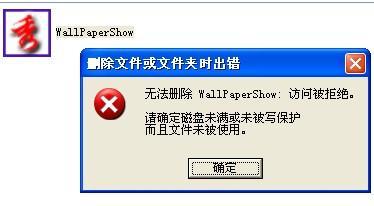
當(dāng)您希望從電腦上移除自動更換壁紙的軟件時,可以按照以下系統(tǒng)化的步驟操作。這些步驟旨在確保軟件被完全、干凈地卸載,避免殘留文件或后臺進程影響系統(tǒng)性能。
第一步:通過系統(tǒng)設(shè)置進行標(biāo)準(zhǔn)卸載
這是最常規(guī)且首選的卸載方法。
- 對于 Windows 系統(tǒng):
- 打開 控制面板 或 設(shè)置。
- 進入 “應(yīng)用” 或 “程序和功能”。
- 在已安裝的程序列表中找到該壁紙軟件,點擊它并選擇 “卸載”。
- 對于 macOS 系統(tǒng):
- 打開 “訪達”,進入 “應(yīng)用程序” 文件夾。
- 找到該軟件的圖標(biāo),將其直接拖拽到 “廢紙簍” 中。
- 清空廢紙簍以完成卸載。
第二步:檢查并清理殘留文件與注冊表項
軟件卸載后,可能會留下一些配置文件和注冊表項。手動清理這些殘留可以確保卸載徹底。
- 查找并刪除殘留文件夾:
- 在文件資源管理器(Windows)或訪達(macOS)中,檢查以下常見位置:
C:\Users\[您的用戶名]\AppData(Windows,AppData文件夾通常默認(rèn)隱藏)
C:\Program Files或C:\Program Files (x86)(Windows)
/Library/Application Support/(macOS)
~/Library/Preferences/(macOS,用戶級)
- 在這些目錄中,尋找以軟件名稱命名的文件夾并將其刪除。
- 清理注冊表(僅限Windows,需謹(jǐn)慎操作):
- 按
Win + R鍵,輸入regedit打開注冊表編輯器。
- 在編輯器中,依次定位到
HKEY<em>CURRENT</em>USER\Software\和HKEY<em>LOCAL</em>MACHINE\SOFTWARE\。
- 查找與軟件名稱或開發(fā)商相關(guān)的子項,將其刪除。操作前請務(wù)必備份注冊表,誤刪可能導(dǎo)致系統(tǒng)問題。
第三步:檢查并關(guān)閉后臺進程與啟動項
有時,軟件的某些組件可能仍在后臺運行,或在開機時自動啟動。
- 關(guān)閉后臺進程:
- 在Windows任務(wù)管理器(按
Ctrl+Shift+Esc)或macOS的活動監(jiān)視器中,查看進程列表。
- 查找與該軟件相關(guān)的進程,選中并結(jié)束任務(wù)。
- 禁用開機啟動項:
- Windows:在任務(wù)管理器的 “啟動” 選項卡中,找到該軟件并設(shè)置為 “禁用”。
- macOS:進入 “系統(tǒng)偏好設(shè)置” -> “用戶與群組” -> “登錄項”,移除相關(guān)項目。
第四步:使用專業(yè)的卸載工具(可選)
如果您覺得手動操作復(fù)雜,或懷疑有頑固殘留,可以借助第三方卸載工具。這些工具能深度掃描并清理文件和注冊表。一些常用的工具包括:
- Geek Uninstaller(免費,輕量高效)
- Revo Uninstaller(功能強大,有免費版)
- IObit Uninstaller(界面友好,清理徹底)
注意事項
- 備份重要數(shù)據(jù):在進行任何卸載和系統(tǒng)清理操作前,建議備份個人重要文件。
- 識別軟件來源:如果軟件來自不可信的來源,卸載后建議運行殺毒軟件進行全盤掃描,確保系統(tǒng)安全。
- 重置壁紙設(shè)置:卸載完成后,您可能需要手動進入系統(tǒng)個性化設(shè)置,將壁紙恢復(fù)為默認(rèn)或自定義的靜態(tài)圖片。
通過以上步驟,您可以有效地將自動換壁紙軟件從您的電腦中移除,并保持系統(tǒng)的整潔與穩(wěn)定。
如若轉(zhuǎn)載,請注明出處:http://m.waigun.com.cn/product/550.html
更新時間:2026-01-07 05:33:25